Детальная архитектура Threat Modeling
Ниже перенесены материалы главы «Введение» пользовательского руководства Arachnid.TM (Threat Modelling, 2025): назначение приложения, цели и обзор интерфейса со снимками экрана.
Введение
1.1 Описание приложения
Приложение Arachnid.Threat Modelling (далее Arachnid.TM) предназначено для поддержки специалистов по информационной безопасности и информационным технологиям (далее Пользователь) при решении задач – моделирования киберугроз.
1.2 Цели и преимущества
Arachnid.TM позволяет Пользователю построить диаграмму из узлов и их связей, представляющих модель информационной инфраструктуры. Для узлов провести анализ возможных кибератак и оценить вероятности. Для выявленных и указанных атак система помогает рассчитать вероятности и диапазоны потерь в финансовых показателях.
Для визуализации расчетов используется табличное и интерактивное графическое представление. Для более эффективного использования Arachnid.TM рекомендуется ознакомится с литературой в открытых источниках о методологиях моделирования угроз типа: STRIDE & LINDDUN.
1.3 Обзор интерфейса
Основное меню. Для удобства разбора возможностей решения мы условно разделим экран на три области (см. рисунок ниже):
-
1 — область навигации и глобальных настроек (на снимке экрана отмечена цифрой 1).
-
2 — область локальных настроек для элементов (отмечена цифрой 2).
-
3 — область для работы и отображения диаграмм, таблиц и графиков (отмечена цифрой 3).
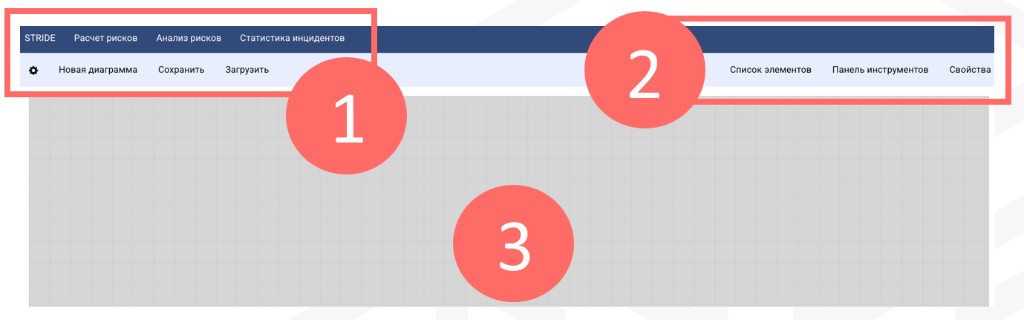
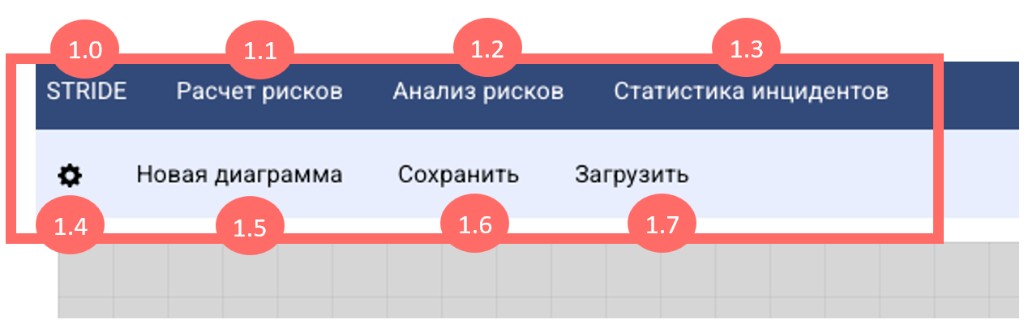
1.3.1 Область навигации и глобальных настроек (см. рисунок ниже):
-
1.0 {NAME}.STRIDE — вкладка, перейдя на которую, пользователь может начать проектирование диаграмм для создания модели инфраструктуры и анализа возможных кибератак. Детально рассматривается в практических сценариях. (Подпись вкладки в продукте содержит имя текущей диаграммы вместо плейсхолдера.)
-
1.1 Расчёт рисков — вкладка, на которой отображаются результаты расчёта и введённые данные по атакам с вкладки STRIDE. Подробнее — в конфигурации и сценариях.
-
1.2 Анализ рисков — вкладка с результатами расчёта и данными по атакам с вкладки «Расчёт рисков». Подробнее — в конфигурации и сценариях.
-
1.3 Статистика инцидентов — вкладка для инструмента распределения частоты инцидентов. Подробнее — в конфигурации и сценариях.
-
1.4 Новая диаграмма — система предложит пользователю ввести имя для новой модели угроз и продолжить работу уже с ней.
-
1.5 Настройки — система предлагает выбрать таксономию угроз для моделирования (в руководстве указано выбрать один из доступных вариантов).
-
1.6 Сохранить — система сохраняет текущую модель со всеми данными.
-
1.7 Загрузить — пользователь загружает ранее сохранённую модель со всеми данными.
Нумерация элементов 1.0–1.7 на предыдущем рисунке соответствует перечислению выше.
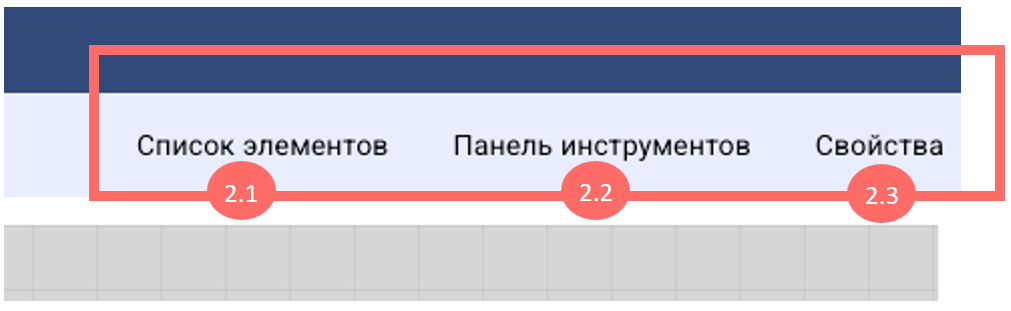
1.3.2 Область локальных настроек для элементов
-
2.1 Список элементов — вкладка для выбора элементов при проектировании диаграммы. Практический сценарий — в конфигурации и сценариях.
-
2.2 Панель инструментов — вкладка с элементами инфраструктуры для перетаскивания на диаграмму. Практический сценарий — в конфигурации и сценариях.
-
2.3 Свойства — вкладка для редактирования свойств выбранного на диаграмме элемента. Практический сценарий — в конфигурации и сценариях.
Нумерация 2.1–2.3 на рисунке выше соответствует пунктам ниже.
Следующая страница: Конфигурация и сценарии настройки Threat Modeling.