Установка Cuckoo Sandbox (KVM)
Проверенная процедура для лаборатории на Ubuntu 18.04 LTS (bionic) с KVM/libvirt (не VirtualBox). Официальная книга Cuckoo 2.0.7 дополнена обходами для bionic и Win10 x64.
Ошибки и отладка — раздел устранения неисправностей KVM.
Что получится в итоге
-
Host Ubuntu с Cuckoo 2.0.7 в Python 2.7 virtualenv
-
Очередь задач в PostgreSQL, отчёты Web UI в MongoDB
-
Гостевая Windows 10 x64 LTSC (build 19044) в KVM, снапшот
clean -
Сеть libvirt
virbr0(192.168.122.0/24), guest192.168.122.105 -
Опционально: Volatility 2.x для RAM; InetSim — настраивается перед запуском Cuckoo (Установка и настройка InetSim)
Два пользователя на host
| Пользователь | Роль | Примеры команд |
|---|---|---|
|
sudo, apt, |
|
|
venv, Cuckoo, virsh |
|
ваш_пользователь — ваш обычный аккаунт Ubuntu с sudo (в командах и путях подставьте свой логин).
Пользователя cuckoo не добавляют в sudoers.
Как читать блоки команд
Перед командами указано, кто выполняет и нужен ли virtualenv (~/venv):
| Метка | Смысл |
|---|---|
|
ваш пользователь с правами sudo; |
|
проверки на host без sudo (или если уже в группе |
|
|
|
сессия |
guest Win10 |
действия внутри гостевой Windows (GUI / cmd) |
Если venv нужен, в блоке есть строка source ~/venv/bin/activate — её выполняют в той же сессии перед pip / cuckoo.
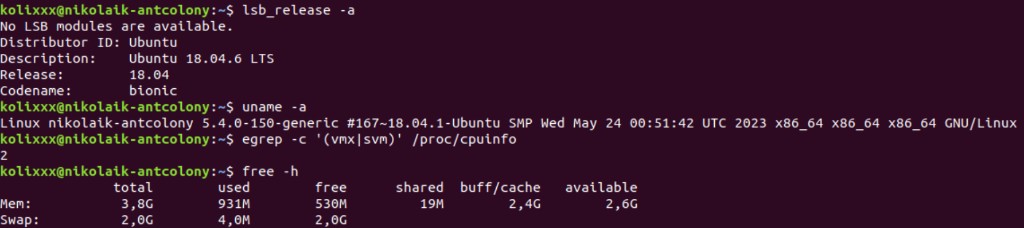
Требования к host
→ ваш_пользователь, без sudo
lsb_release -a
egrep -c '(vmx|svm)' /proc/cpuinfo   # >= 1
free -h
df -h /
Рекомендуется: ≥ 8 GiB RAM, ≥ 60 GiB свободного места, CPU с vmx/svm.
Обновление системы и Python 2.7
Cuckoo 2.0.7 поддерживает только Python 2.7.
→ ваш_пользователь, sudo
sudo apt-get update
sudo apt-get upgrade -y

sudo apt-get install -y python2.7 python2.7-dev python-pip \
  python-virtualenv python-setuptools
→ ваш_пользователь, без sudo (проверка после apt)
python -V          # Python 2.7.17
python -m pip --version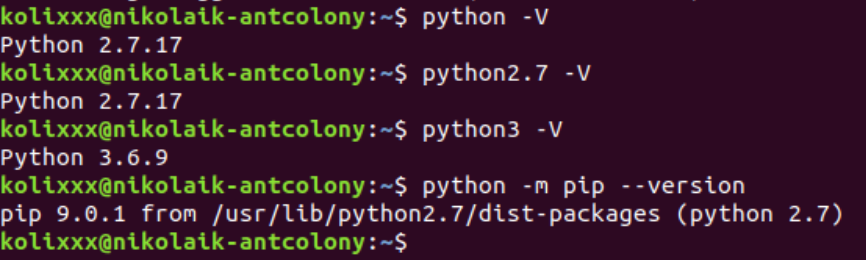
Системные пакеты (requirements)
Библиотеки для pip и Cuckoo
→ ваш_пользователь, sudo
sudo apt-get install -y python python-pip python-dev libffi-dev libssl-dev \
  python-virtualenv python-setuptools libjpeg-dev zlib1g-dev swig
MongoDB (Web UI)
→ ваш_пользователь, sudo
sudo apt-get install -y mongodb
sudo systemctl enable mongodb
sudo systemctl start mongodb
PostgreSQL (очередь задач)
→ ваш_пользователь, sudo
sudo apt-get install -y postgresql libpq-dev
sudo systemctl enable postgresql
sudo systemctl start postgresql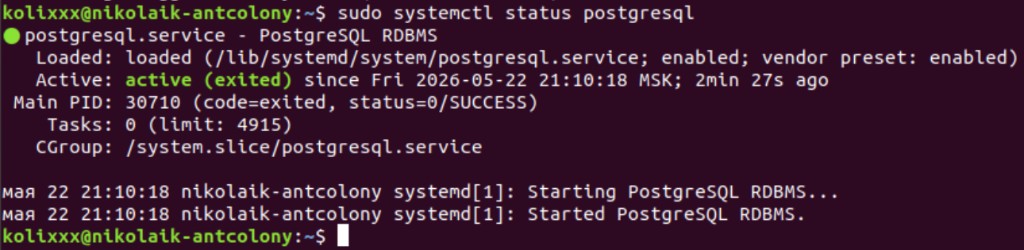
KVM / libvirt
→ ваш_пользователь, sudo (установка) и без sudo (virsh — если ваш_пользователь в группе libvirt)
sudo apt-get install -y qemu-kvm libvirt-bin ubuntu-vm-builder bridge-utils \
  python-libvirt
sudo systemctl enable libvirtd
sudo systemctl start libvirtd
virsh list --all
Опционально:
→ ваш_пользователь, sudo
sudo apt-get install -y virt-managerПосле установки выйдите из сессии и войдите снова (log out / log in) под своим пользователем (ваш_пользователь).
Иначе virt-manager часто не подключается к qemu:///system («Cannot access socket»), потому что группы libvirt и kvm подтягиваются только при новом входе.
Если пользователь cuckoo уже добавлен в эти группы — то же правило для него, если virt-manager запускаете от cuckoo.

tcpdump
→ ваш_пользователь, sudo
sudo apt-get install -y tcpdump apparmor-utils
sudo aa-disable /usr/sbin/tcpdump
M2Crypto
На Ubuntu 18.04 не собирайте m2crypto==0.24.0 через pip — см. troubleshooting.
→ ваш_пользователь, sudo (apt); проверка — без sudo
sudo apt-get install -y python-m2crypto
python2 -c "import M2Crypto; print M2Crypto.__version__"   # 0.27.0
Пользователь cuckoo и лимиты
→ ваш_пользователь, sudo
sudo adduser cuckoo
sudo usermod -a -G libvirt,kvm cuckoo
На bionic группа libvirt, не libvirtd. Группу pcap добавляют ниже — в блоке tcpdump (она создаётся командой groupadd только там).
Лимит открытых файлов (nofile)
Cuckoo при анализе держит много открытых дескрипторов (логи, PCAP, сокеты к VM, MongoDB). На Ubuntu по умолчанию лимит часто 1024 — этого мало; без повышения возможна ошибка Too many open files.
Один раз от ваш_пользователь откройте /etc/security/limits.conf и в конец файла
добавьте две строки (не заменяя существующие записи):
→ ваш_пользователь, sudo
sudo nano /etc/security/limits.confcuckoo soft nofile 4096
cuckoo hard nofile 8192-
soft— рабочий лимит для новых сессий пользователяcuckoo -
hard— потолок, выше которого процесс сам поднять лимит не может
После сохранения файла обязательно новый вход под cuckoo (старые SSH/su-сессии
лимит не подхватят):
→ ваш_пользователь, sudo (переход в cuckoo) → cuckoo, без venv
# выйти из текущей сессии cuckoo и зайти снова, например:
sudo su - cuckoo
ulimit -n
Ожидаемо: 4096. Если снова 1024 — проверьте опечатку в имени cuckoo в
limits.conf или что перелогинились именно пользователя cuckoo.
tcpdump без root для cuckoo
→ ваш_пользователь, sudo (первые четыре команды); getcap — без sudo
sudo groupadd pcap 2>/dev/null || true
sudo usermod -a -G pcap cuckoo
sudo chgrp pcap /usr/sbin/tcpdump
sudo setcap cap_net_raw,cap_net_admin=eip /usr/sbin/tcpdump
getcap /usr/sbin/tcpdump
# ожидаемо: /usr/sbin/tcpdump = cap_net_admin,cap_net_raw+eip
После usermod — новый вход под cuckoo и проверка групп:
→ ваш_пользователь, sudo → cuckoo, без venv
sudo su - cuckoo
groups
# ожидаемо: cuckoo kvm libvirt pcap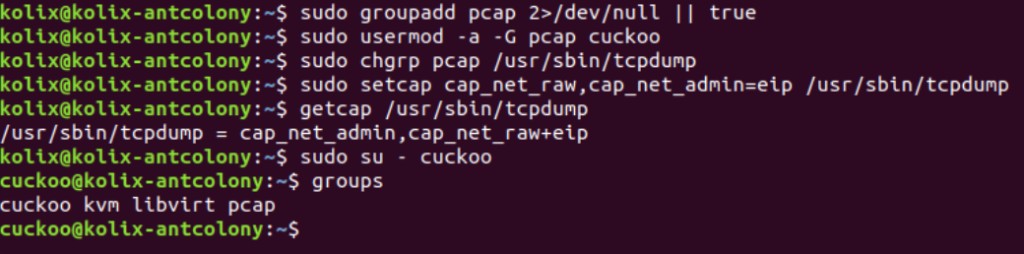
Установка Cuckoo в virtualenv
→ cuckoo, venv (сначала войти как cuckoo, затем создать и активировать venv)
sudo su - cuckoo
virtualenv --system-site-packages ~/venv
source ~/venv/bin/activate
pip install -U pip setuptools wheel
pip install -U cuckoo==2.0.7
pip show cuckoo | grep Version
python -c "import cuckoo; print cuckoo.__version__"PostgreSQL для очереди задач
PostgreSQL (host)
→ ваш_пользователь, sudo (sudo -u postgres)
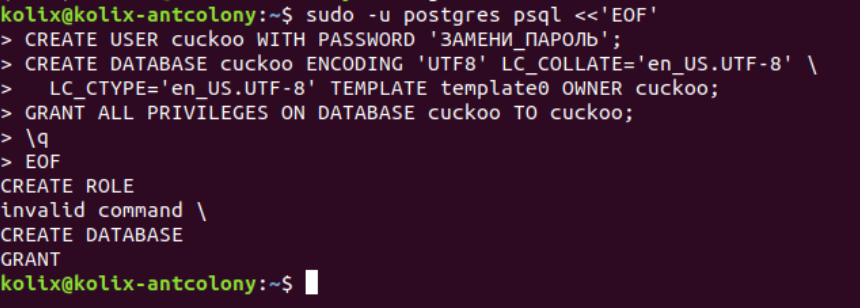
Замените ЗАМЕНИ_ПАРОЛЬ на свой пароль. CREATE DATABASE — одной строкой (без \ в конце:
в heredoc <<'EOF' обратный слэш не склеивает строки, а psql воспринимает \ как служебную команду → invalid command \).
sudo -u postgres psql <<'EOF'
CREATE USER cuckoo WITH PASSWORD 'ЗАМЕНИ_ПАРОЛЬ';
CREATE DATABASE cuckoo ENCODING 'UTF8' LC_COLLATE='en_US.UTF-8' LC_CTYPE='en_US.UTF-8' TEMPLATE template0 OWNER cuckoo;
GRANT ALL PRIVILEGES ON DATABASE cuckoo TO cuckoo;
\q
EOF
Ожидаемо по строкам: CREATE ROLE, CREATE DATABASE, GRANT — без invalid command \.
Проверка:
psql -h localhost -U cuckoo -d cuckoo -c 'SELECT version();'Ожидаемо: строка PostgreSQL 10.23 … и (1 row). Если экран с (END) и символами ~ — это pager (less), не ошибка: нажмите q, чтобы вернуться в shell.
Без pager (по желанию):
PAGER=cat psql -h localhost -U cuckoo -d cuckoo -c 'SELECT version();'
При ошибке invalid command \ — troubleshooting; часто CREATE ROLE / CREATE DATABASE / GRANT уже прошли.
psycopg2
→ cuckoo, venv
sudo su - cuckoo
source ~/venv/bin/activate
pip install psycopg2==2.7.7
python -c "import psycopg2; print psycopg2.__version__"
connection, минимальный cuckoo.conf и схема БД
→ cuckoo, без venv (редактор) — ~/.cuckoo/conf/cuckoo.conf
После cuckoo init в конфиге по умолчанию VirtualBox: machinery = virtualbox, ResultServer 192.168.56.1:2042.На KVM + libvirt ( virbr0) этого адреса на host нет.Если добавить только [database] connection и сразу запустить cuckoo, получите:Unable to bind ResultServer on 192.168.56.1:2042 … Cannot assign requested address — это не ошибка PostgreSQL, а ещё не настроенный Cuckoo под KVM.Guest VM на этом шаге ещё не нужен; нужно поправить cuckoo.conf (минимум ниже), затем первый запуск для создания таблиц в PostgreSQL. |
Минимум в cuckoo.conf перед первым cuckoo:
[cuckoo]
machinery = kvm
memory_dump = no
process_results = yes

[resultserver]
ip = 192.168.122.1
port = 2042

[database]
connection = postgresql://cuckoo:ВАШ_ПАРОЛЬ@localhost/cuckoo-
192.168.122.1— шлюз сети libvirt default (virbr0); интерфейс есть после установки KVM, без гостевой Windows. -
kvm.conf,routing.conf,reporting.conf— в следующем разделе; до первогоcuckooих можно не трогать.
Проверка, что адрес на host есть:
ip addr show virbr0 | grep 192.168.122.1Не cuckoo migrate на пустой БД — один раз запустите daemon (создаст таблицы через SQLAlchemy):
→ cuckoo, venv
source ~/venv/bin/activate
cuckoo
# ожидаемо: «Waiting for analysis tasks» (Loaded 0 machines — норма, guest ещё нет)
# Ctrl+C
403 на updates.json при старте — не критично (версия 2.0.7).
Если не меняли [resultserver] — daemon не стартует (ошибка вверху терминала на скрине ниже). Сначала правка cuckoo.conf, затем снова cuckoo.
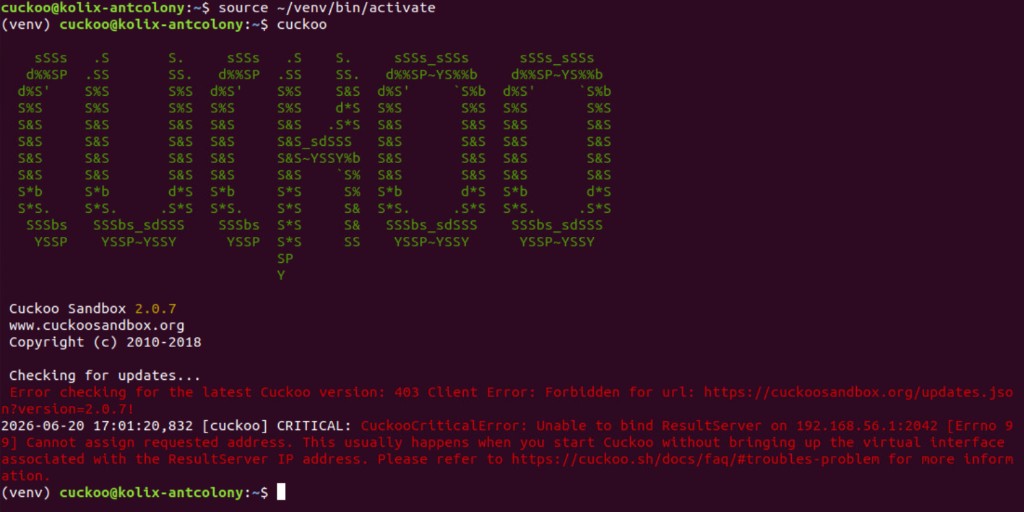
Подробнее — troubleshooting.
→ cuckoo, venv (или без venv — psql не требует venv)
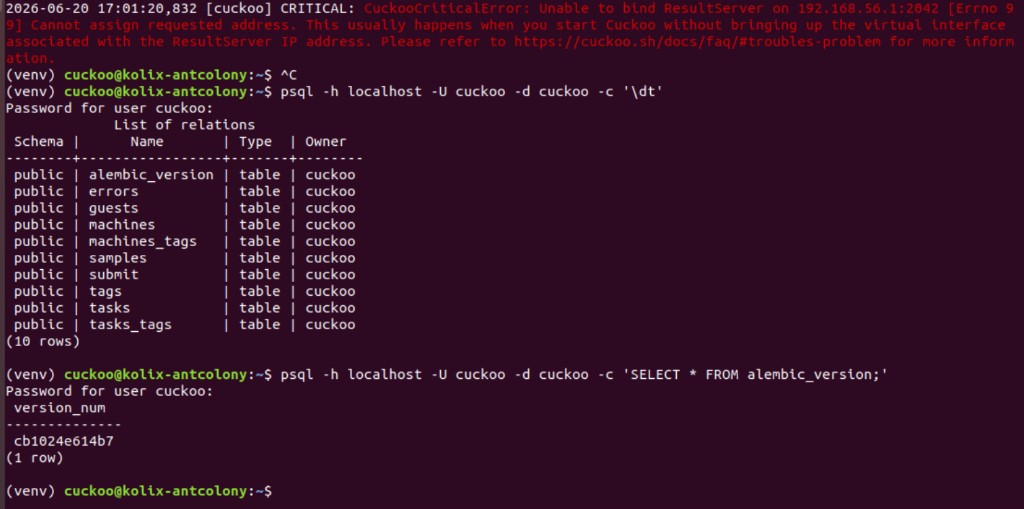
Проверка PostgreSQL после успешного cuckoo:
psql -h localhost -U cuckoo -d cuckoo -c '\dt'
psql -h localhost -U cuckoo -d cuckoo -c 'SELECT * FROM alembic_version;'
# cb1024e614b7
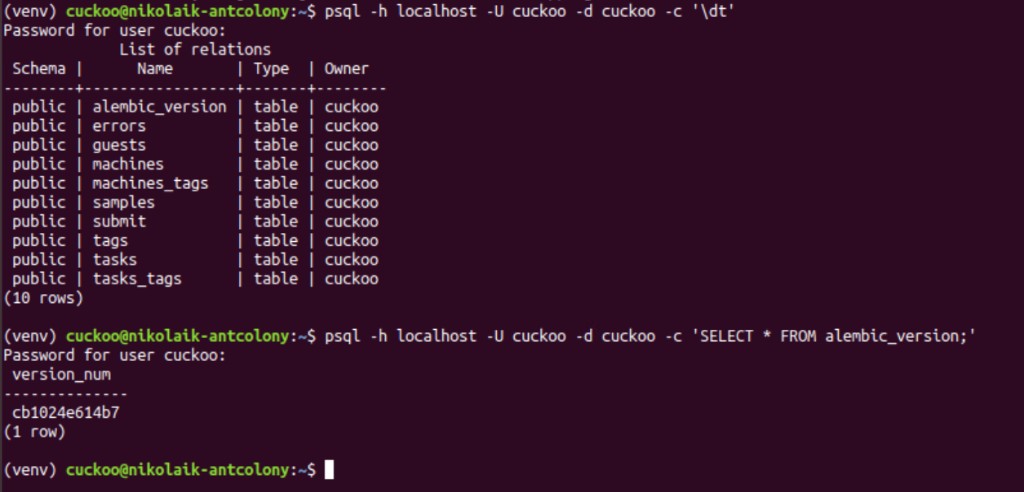
Ожидаемо: 10 таблиц (tasks, machines, samples, …) и version_num = cb1024e614b7.
Красная ошибка 192.168.56.1 вверху скрина — старый неудачный запуск; ниже — успешная проверка БД.
Конфигурация Cuckoo на host (полная)
→ cuckoo, без venv
Секции [cuckoo], [resultserver], [database] в cuckoo.conf вы уже задали перед первым запуском (PostgreSQL). Ниже — проверить те же значения и дописать остальные файлы; kvm.conf с [win10] — когда создадите guest (или заранее, но анализ заработает только после VM и snapshot).
cuckoo.conf (итоговый)
[cuckoo]
machinery = kvm
memory_dump = no
process_results = yes

[resultserver]
ip = 192.168.122.1
port = 2042

[database]
connection = postgresql://cuckoo:ПАРОЛЬ@localhost/cuckoo
kvm.conf
→ cuckoo, без venv
Файл: ~/.cuckoo/conf/kvm.conf. После cuckoo init там шаблон с machines = cuckoo1 и секцией [cuckoo1] — замените на win10: переименуйте секцию в [win10], в [kvm] укажите machines = win10, в секции машины — label = win10 (имя домена libvirt из virt-manager). Остальные поля — по таблице ниже и разделу «Гостевая Windows 10».
[kvm]
dsn = qemu:///system
interface = virbr0
machines = win10

[win10]
label = win10
platform = windows
ip = 192.168.122.105
snapshot = clean
osprofile = Win10x64_19041routing.conf
[routing]
route = none

[inetsim]
enabled = yes
server = 127.0.0.1
ports =
Перед первым тестом — установка InetSim на host (Установка и настройка InetSim).
Гостевая Windows 10 в KVM
Guest — виртуальная машина QEMU/KVM. Имя домена win10, IP 192.168.122.105, снапшот clean — те же значения, что в kvm.conf.
→ ваш_пользователь или cuckoo — virt-manager на host (нужны группы libvirt, kvm и log out / log in). Внутри guest все шаги — в консоли VM (Spice/VNC).
Порядок этапов (не перескакивать)
| # | Этап | Где |
|---|---|---|
1 |
Создание VM в virt-manager |
host, GUI |
2 |
Установщик Windows (Setup) |
guest, синие экраны |
3 |
OOBE (первый вход) |
guest |
4 |
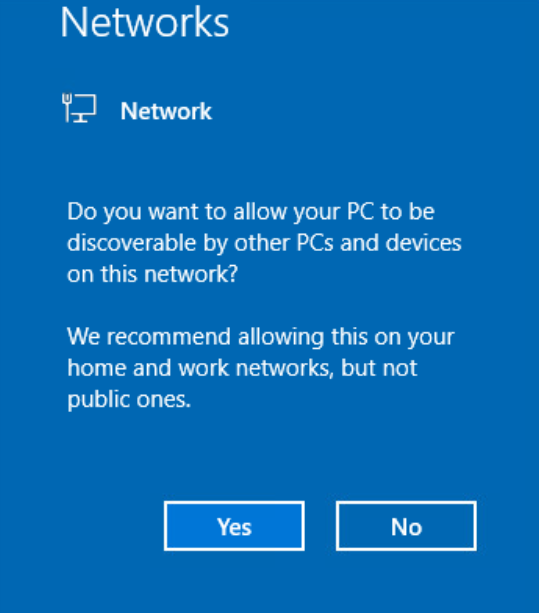
Сеть: discoverable, закрыть Edge |
guest |
5 |
Статический IP |
guest |
6 |
Defender, UAC, firewall, ping host↔guest |
guest + host |
7 |
Python, VC++, Pillow |
guest |
8 |
Cuckoo Agent |
host + guest |
9 |
Action Center, уведомления |
guest |
10 |
Defender: реестр + Safe Mode |
guest |
11 |
Снапшот |
virt-manager + host |
Целевая сборка: Windows 10 Enterprise LTSC 21H2, build 19044.x — проверка winver сразу после OOBE (Проверка сборки (winver)).
Требования к guest
-
ОС: Windows 10 x64 (рекомендация Cuckoo 2.0+); в этой инструкции — Enterprise LTSC (build 19044.x, проверка Проверка сборки (winver)).
-
Диск: qcow2 (обязательно — иначе снапшоты KVM не работают).
-
Сеть: сеть libvirt
default→ мостvirbr0, подсеть192.168.122.0/24; у guest — статический IP (не DHCP). -
UAC: отключить после установки (Win7+).
-
Result Server на host слушает
192.168.122.1:2042— guest должен достучаться до.1.
Перед созданием VM проверьте сеть на host:
→ ваш_пользователь или cuckoo, без venv
virsh net-list --all
ip addr show virbr0 | grep 192.168.122.1
Ожидаемо: сеть default в состоянии active; на virbr0 адрес 192.168.122.1/24.
Создание VM в virt-manager
Подготовка
-
ISO Windows 10 x64 LTSC — локальный файл (например
~/Downloads/Win10_LTSC.iso). -
Запустите Virtual Machine Manager (
virt-manager). В списке слева должно быть QEMU/KVM — Connect без ошибки (скрин после log out — в разделе установки KVM). -
Свободное место на host: диск guest ≥ 60 GB (qcow2 растёт по мере заполнения).
Мастер «Create a new virtual machine»
File → New Virtual Machine (или значок «Create»):
| Шаг мастера | Что выбрать |
|---|---|
1. How would you like to install? |
Local install media (ISO image or CDROM) |
2. ISO |
Browse → выбрать ISO Win10; если OS type не определился — Windows 10 |
3. Memory and CPU |
2048 MiB RAM, 2 CPUs (на host с 8 GiB не давать guest больше 2–4 GiB) |
4. Enable storage |
Create a disk image; размер ≥ 60 GB; формат по умолчанию qcow2 |
5. Ready to install |
Включить Customize configuration before install → Finish |
Откроется окно Details (настройка железа до первой загрузки с ISO). VM должна быть в статусе Shutoff.
Вкладка Overview (обзор)
→ virt-manager → win10 → Details → Overview
| Поле | Значение | Зачем / kvm.conf |
|---|---|---|
Name |
|
|
Architecture |
x86_64 |
64-bit guest |
Hypervisor |
KVM |
— |
Firmware |
BIOS |
для LTSC x64 на bionic достаточно BIOS + i440FX |
Chipset |
i440FX |
типичная пара с BIOS; не менять после установки |
UEFI: если в списке Firmware пункт UEFI — «Not found», пакет OVMF не установлен. Для этой лаборатории оставьте BIOS. UEFI опционален (sudo apt install ovmf); смена firmware после установки Windows рискованна — не трогать.
Вкладка SATA Disk 1 (диск)
→ Details → SATA Disk 1
| Параметр | Значение | Примечание |
|---|---|---|
Source path |
|
|
Storage format |
qcow2 |
|
Disk bus |
SATA |
Windows видит диск без virtio-драйверов на этапе установки |
Readonly |
выкл. |
|
Shareable |
выкл. |
VirtIO-диск (virtio-scsi) не обязателен; если позже переключите шину — понадобится virtio-win.iso внутри guest.
Вкладка NIC (сеть)
→ Details → NIC (Network interface)
| Параметр | Значение | Примечание |
|---|---|---|
Network source |
Virtual network |
это |
Device model |
e1000 |
Intel NIC; Windows ставится без доп. драйверов |
MAC address |
автоматически (например |
в |
Не выбирайте Host device / macvtap (bridged в LAN офиса), если guest должен жить только в 192.168.122.x — для Cuckoo достаточно default.
interface = virbr0 в kvm.conf — имя моста на host для tcpdump; источник NIC в virt-manager — default.
Вкладка IDE CDROM 1 и ресурсы
→ Details → IDE CDROM 1
-
Source path: тот же ISO Win10 (мастер обычно уже привязал).
-
Disconnect — сразу после Setup, до OOBE (Отключить ISO (перед OOBE)); иначе VM снова грузится с установщика.
→ Details → CPUs / Memory (если не задали в мастере)
-
CPUs: 2
-
Memory: 2048 MiB
Display: Spice или VNC — только для ручной установки и настройки guest.
Сводка: virt-manager → kvm.conf
| В virt-manager | Значение | В ~/.cuckoo/conf/kvm.conf |
|---|---|---|
Name (Overview) |
|
|
NIC → default NAT |
virbr0 / 192.168.122.0/24 |
|
IP внутри Windows (позже) |
|
|
Снапшот (позже) |
|
|
Профиль Volatility (позже) |
build 19044 → |
|
Запуск VM с ISO
-
Apply в окне Details (если меняли параметры).
-
Begin Installation (или ▶ Run) — загрузка с ISO; дальше Установщик Windows (Setup).
Установщик Windows (Setup)
→ guest Win10, этап 2 из таблицы выше. Синие экраны до OOBE. Везде English (United States) / US.
Скриншоты шагов установщика Windows (W10-setup-*.png) в исходных материалах отсутствуют; ниже — текстовые шаги. После добавления файлов в images/utm/cuckoo-sandbox/kvm/ их можно вставить в этот раздел.
|
Язык, формат, раскладка — English (United States) в каждом списке → Next.
Install now → при запросе ключа — I don’t have a product key.
Select operating system — Windows 10 Enterprise LTSC → Next.
Лицензия → Accept → Custom: Install Windows only (advanced).
Разметка: Unallocated Space на Drive 0 (SATA) → New → Apply → выбрать раздел → Next.
Дождаться копирования файлов и экрана «Getting ready». Установщик перезагрузит VM — дальше отключите ISO до OOBE.
Отключить ISO (перед OOBE)
→ ваш_пользователь или cuckoo, virt-manager — обязательно между Setup и OOBE.
После копирования файлов Setup перезагружает guest. Пока ISO подключён, VM снова стартует с установочного диска — OOBE не начнётся, возможен бесконечный цикл загрузки установщика.
-
Дождаться перезагрузки (или сообщения «Windows needs to restart») → при необходимости Force Off в virt-manager, если guest уже крутится с ISO.
-
VM в статусе Shutoff.
-
Details → IDE CDROM 1 → Disconnect (ISO отвязан).
-
Run — загрузка с диска (qcow2), начинается OOBE (OOBE (первый вход Windows)).
OOBE (первый вход Windows)
→ guest Win10, этап 3. Мастер после Setup; те же English (United States) / US, что на Setup.
Регион и клавиатура
-
Region: United States → Yes (не Russia — для песочницы и анализа сэмплов нужна английская локаль).
-
Language / display language: English (United States) на всех экранах OOBE, где спрашивают язык интерфейса.
-
Keyboard layout: US → Yes; дополнительные раскладки (Russian и т.п.) не добавлять — Skip или оставить только US.
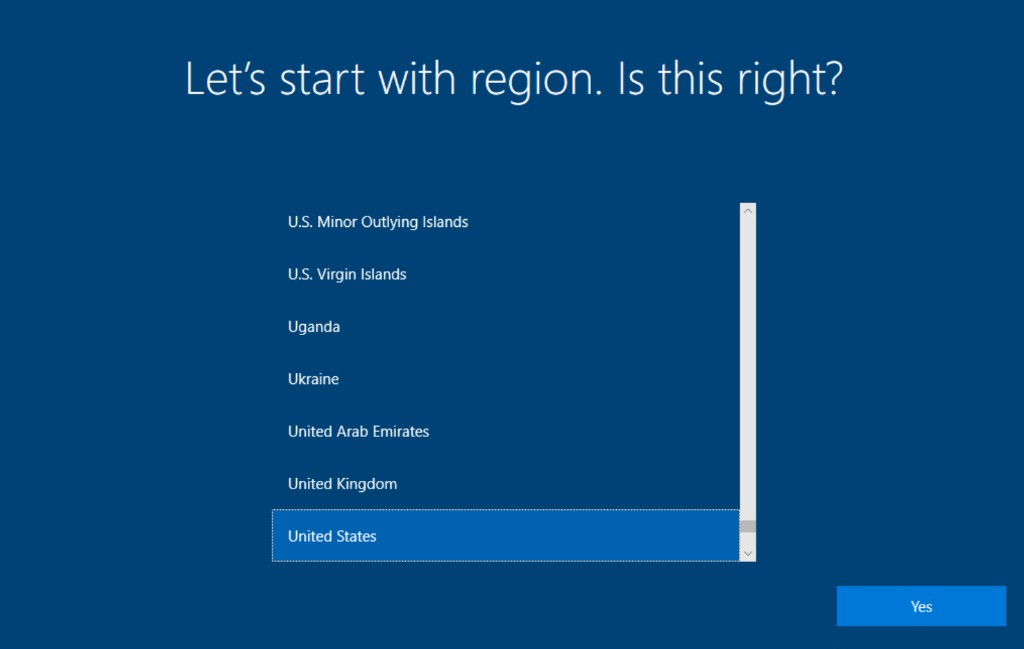
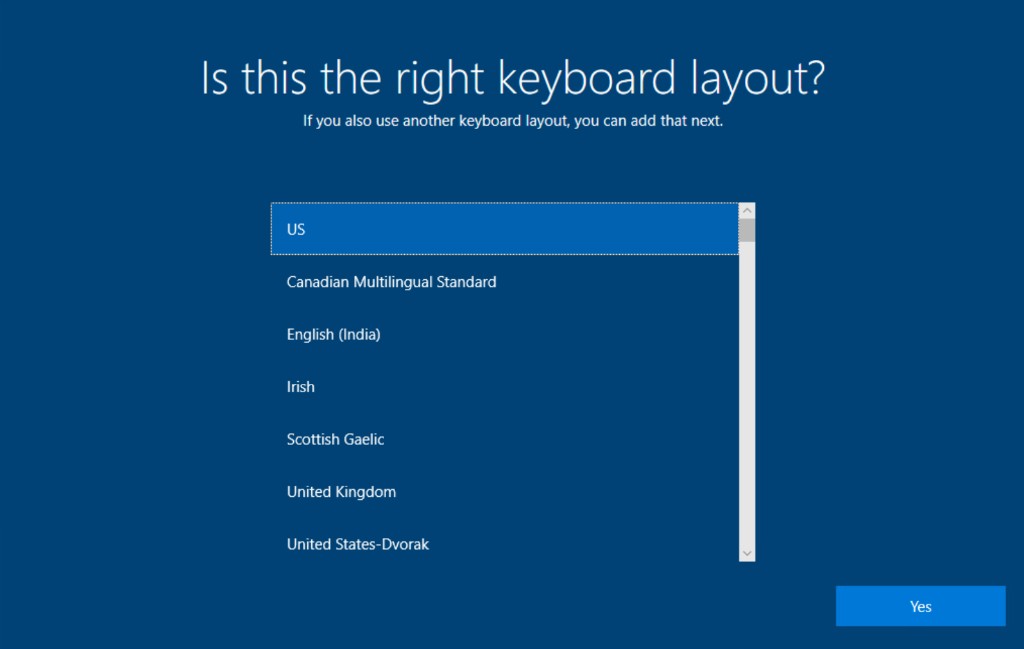
Если появится экран «Add a keyboard layout» — Skip (только US).
Учётная запись Microsoft
-
Не привязывайте guest к личному Microsoft account.
-
На экране входа в Microsoft account: Join domain instead / Offline account / Domain join (формулировка зависит от сборки) → создание локального пользователя.
-
Ссылку «Or, even better, use an online account» внизу экрана локального user — не использовать.
-
Корпоративный AD и домен для изолированной lab VM не настраиваем.
Локальный пользователь и пароль
-
Who’s going to use this PC? → имя
cuckoo→ Next (это учётная запись Windows, не Linux-user на host). -
Password → оставить пустым → Next (удобно для Agent и автологина; если Windows не примет — минимальный пароль lab и записать).
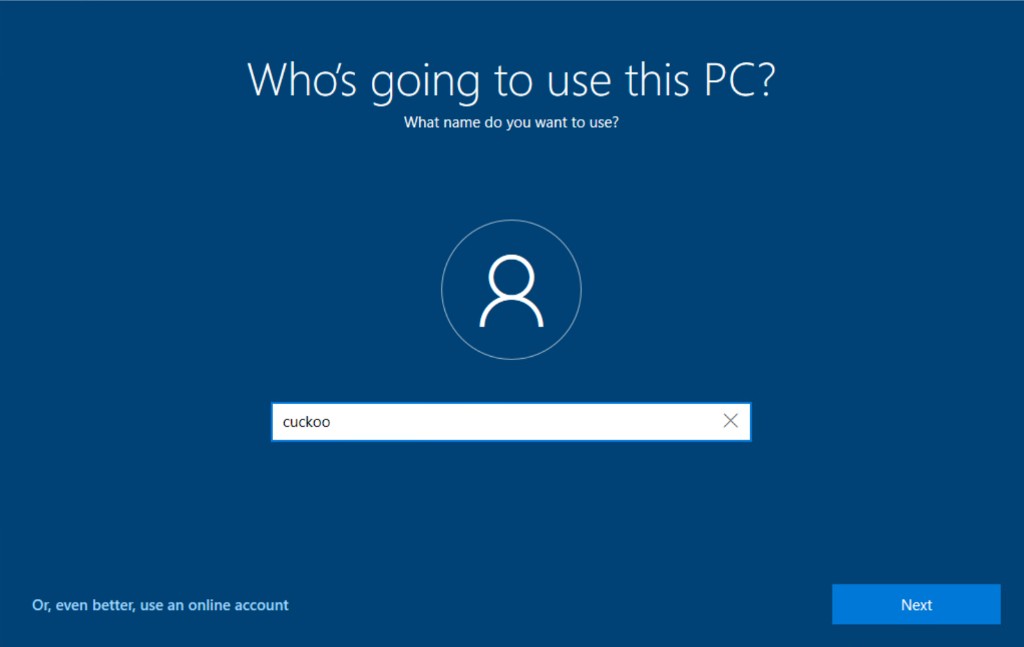
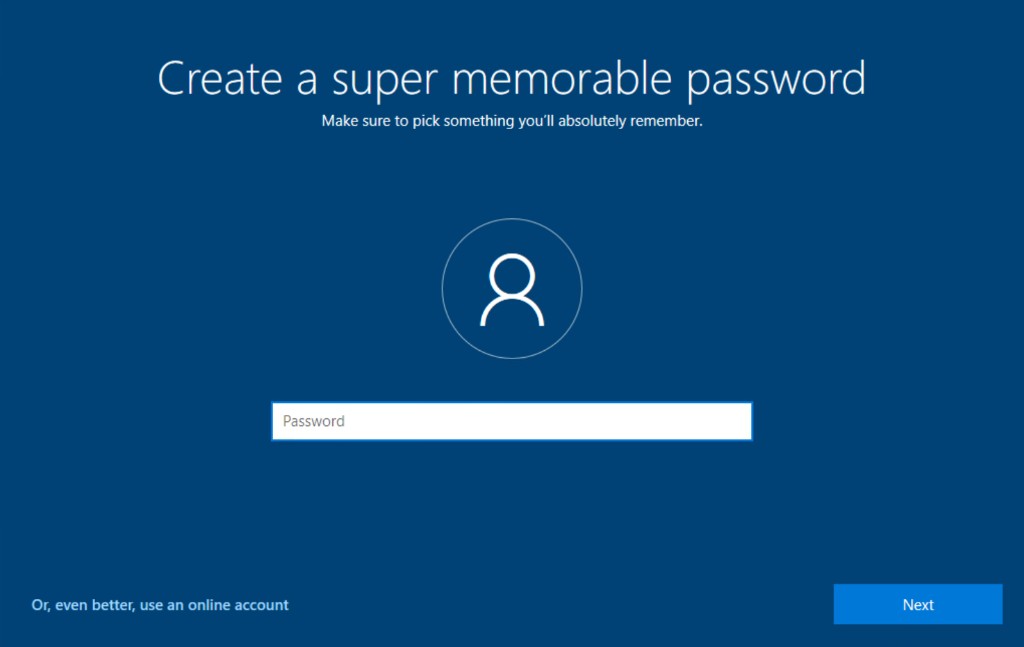
Конфиденциальность (Privacy)
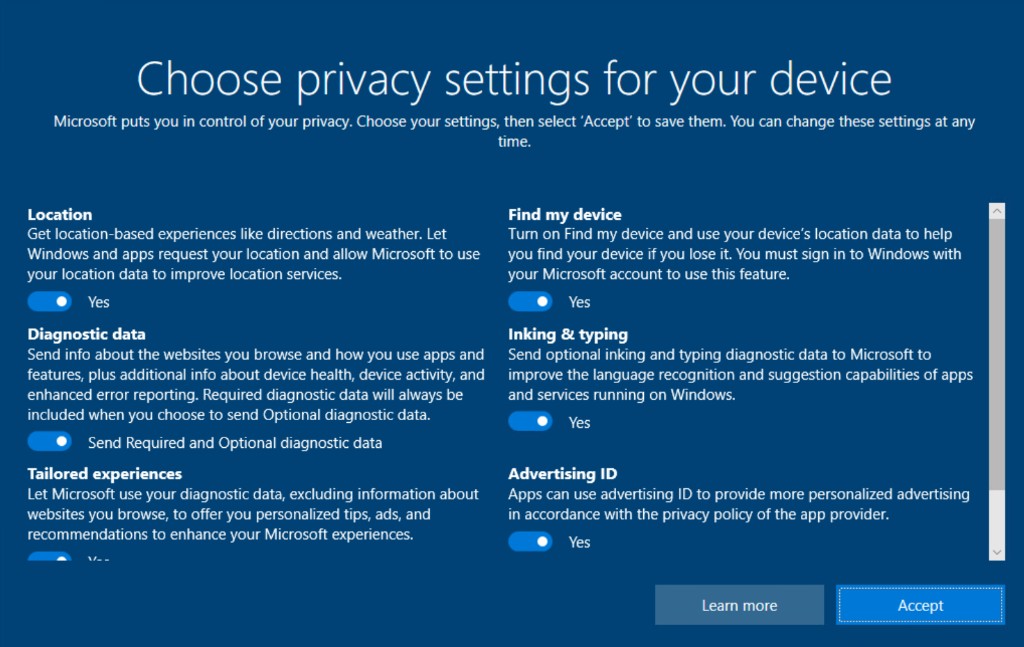
Экран «Choose privacy settings» — все переключатели Off / No (Location, Find my device, Diagnostic data, Inking, Tailored experiences, Advertising ID) → Accept.
Проверка сборки (winver)
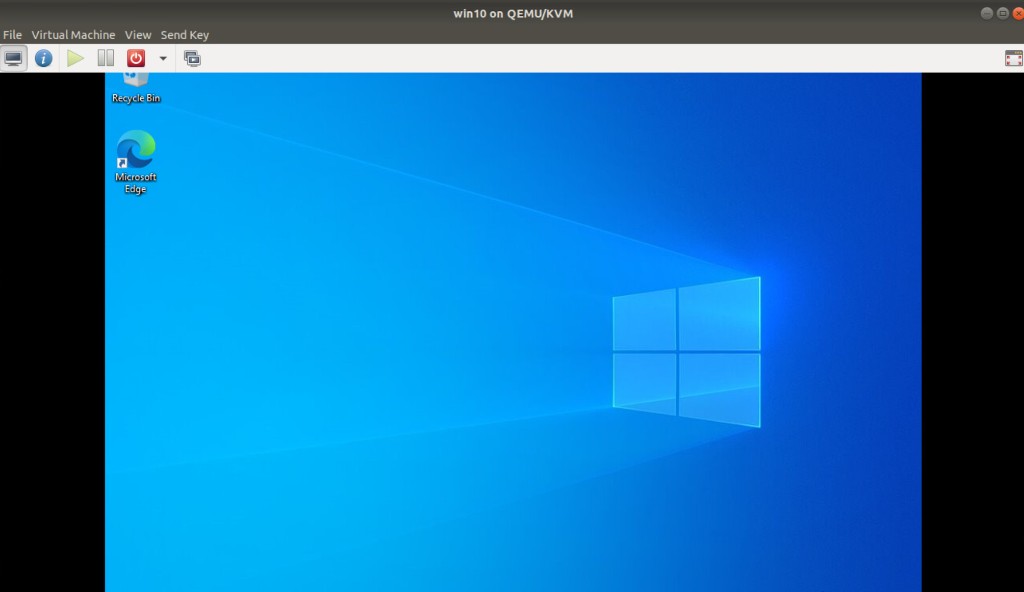
Сразу на рабочем столе — убедиться, что установилась нужная редакция (для osprofile в kvm.conf):
-
Windows 10 Enterprise LTSC, 21H2, build 19044.x
-
Win+R →
winver→ OK
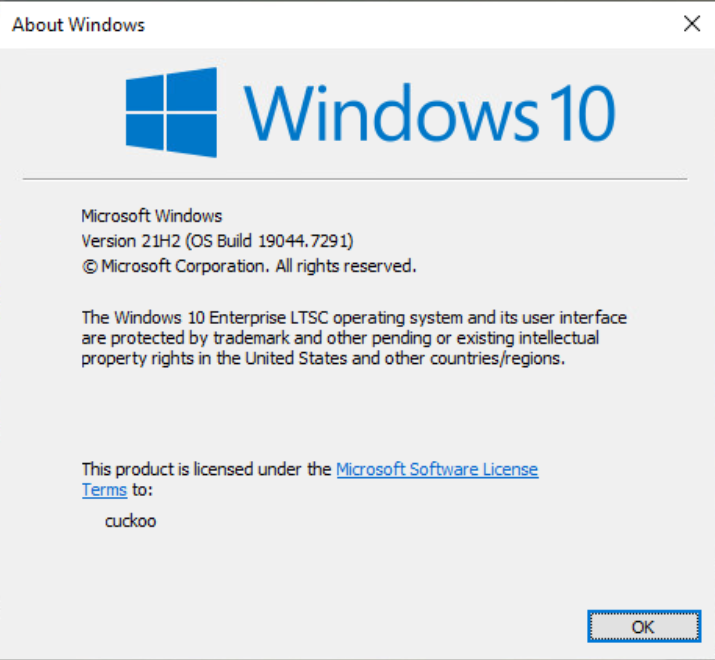
Профиля Volatility Win10x64_19044 нет — для build 19044 на host позже укажите Win10x64_19041 (kvm.conf → osprofile, см. раздел Volatility).
Первый вход: сеть и Edge
→ guest Win10, этап 4. Сразу после появления рабочего стола, до статического IP и установки ПО.


Статический IP и связь с host
→ guest Win10, этап 5. Без статического IP Cuckoo не найдёт guest по 192.168.122.105 из kvm.conf.
-
Win+R →
ncpa.cpl→ Enter. -
Правый клик по адаптеру Ethernet → Properties.
-
Снять галочку Internet Protocol Version 6 (TCP/IPv6) — для lab guest только IPv4.
-
Internet Protocol Version 4 (TCP/IPv4) → Properties.
-
Use the following IP address:
| Поле | Значение |
|---|---|
IP address |
|
Subnet mask |
|
Default gateway |
|
Preferred DNS |
|
+
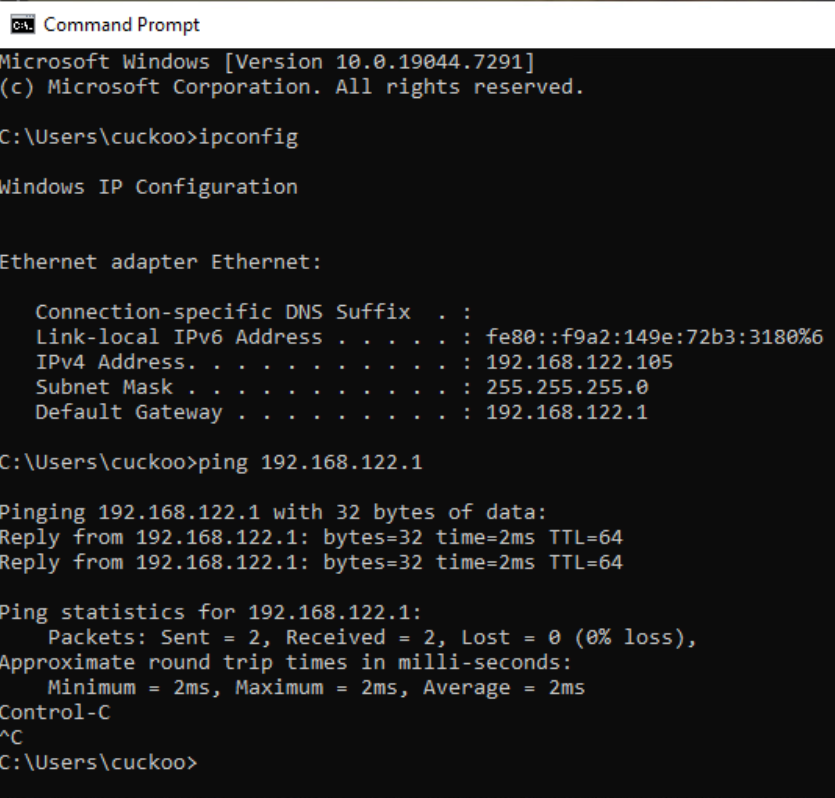
OK → в cmd: ipconfig и ping 192.168.122.1.
Проверка: ping 192.168.122.1 с 0% loss — IP и шлюз настроены верно. Ping с host на guest — только после этапа 6 (Defender, UAC, firewall, после перезагрузки).
Defender, UAC, firewall
Где работать: внутри гостевой Windows (окно VM в virt-manager). На Linux-host этот шаг не выполняется.
Зачем: Defender удаляет или блокирует тестовые файлы при анализе, брандмауэр не пускает связь с Linux-host, UAC показывает лишние окна при запуске программ в VM. Отключаем до установки Python и Cuckoo Agent (этапы 7 и 8). Action Center — отдельно, этап 9.
Windows Security → Virus & threat protection → Manage settings — всё Off.
Control Panel → User Accounts → Change User Account Control Settings — Never notify.
Control Panel → Windows Defender Firewall → Turn Windows Defender Firewall on or off — для Private (и при необходимости Domain/Public) — Turn off → OK.
Альтернатива (оставить firewall включённым): Win+R → wf.msc → Inbound Rules → включить File and Printer Sharing (Echo Request - ICMPv4-In) для профиля Private — тогда ping с host заработает без полного отключения firewall.
Settings → Windows Update → Advanced options — автообновления Off.
Групповые политики (gpedit.msc)
На Windows 10 Enterprise LTSC редактор локальной групповой политики обычно есть. Если gpedit.msc не открывается — пропустите этот подпункт; при Error 225 на анализе см. troubleshooting.
-
Win+R → ввести
gpedit.msc→ OK (или ПКМ по Пуск → Run). -
В дереве слева раскрывать папки по пути (на английской Windows — те же имена):
Отключить Microsoft Defender Antivirus
-
Путь в дереве слева:
**Computer Configuration** → **Administrative Templates** → **Windows Components** → **Microsoft Defender Antivirus**
-
В списке справа найти политику Turn off Microsoft Defender Antivirus (в русской Windows может называться Отключить антивирусную программу «Защитник Windows»).
-
Двойной щелчок → Enabled (Включено) → Apply → OK.
*Значение **Enabled** здесь означает «политика включена = Defender выключен».*
Отключить автоматические обновления
-
В том же окне
gpedit.msc, дерево слева:**Computer Configuration** → **Administrative Templates** → **Windows Components** → **Windows Update**
-
Справа — Configure Automatic Updates (Настройка автоматического обновления).
-
Двойной щелчок → Disabled (Отключено) → Apply → OK.
-
-
Перезагрузить guest (Пуск → Power → Restart).
Полное отключение Defender (реестр + Safe Mode) — обязательно перед снапшотом (Полное отключение Defender (реестр + Safe Mode)). UI и gpedit выше — недостаточно для малвари (Error 225).
Ping host ↔ guest
После перезагрузки — первый раз проверяем связь с Linux-host на guest.
→ ваш_пользователь или cuckoo, без venv
ping -c 3 192.168.122.105Ожидаемо: 0% packet loss, ttl≈128.
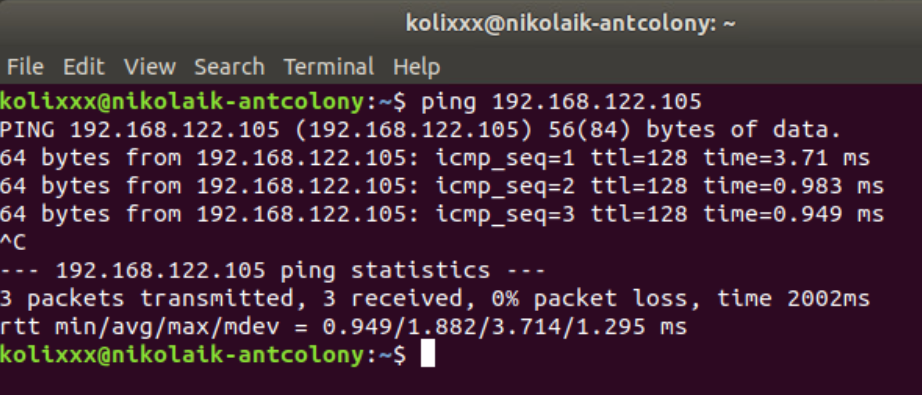
Дополнительно в guest: ping 192.168.122.1 — по-прежнему 0% loss.
Если с host 100% loss, а с guest .1 OK — брандмауэр ещё блокирует входящий ICMP; см. troubleshooting.
ПО в guest (analyzer)
→ guest Win10, этап 7. Нужно для Cuckoo analyzer (файлы, скриншоты, часть пакетов).
Python 2.7.10 amd64, VC++ 2005–2015 (x86/x64), Pillow 2.9.0.
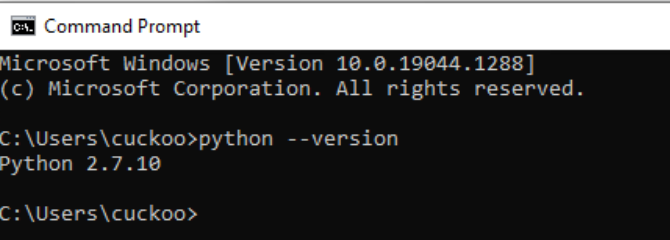
Для URL-анализа отдельный браузер в guest не ставим — используйте пакет ie на host (встроенный Internet Explorer в Win10). Если ставили Firefox и он падает — troubleshooting.
Cuckoo Agent
→ host + guest, этап 8. Python в guest уже установлен; с host должен пинговаться 192.168.122.105.
→ ваш_пользователь, sudo (HTTP-сервер на :8080; нужен уже выполненный cuckoo init от cuckoo)
cd /tmp && sudo cp /home/cuckoo/.cuckoo/agent/agent.py /tmp/
sudo python -m SimpleHTTPServer 8080
Копирование в guest:
→ guest Win10 (браузер): http://192.168.122.1:8080/agent.py → сохранить как agent.pyw на рабочем столе.
Автозапуск Agent (Планировщик заданий)
→ guest Win10. Agent должен слушать :8000 после каждого входа в Windows с правами администратора (иначе analyzer предупреждает «not running as Administrator»). Ярлык в shell:startup прав не даёт — нужен Task Scheduler.
-
Если клали ярлык в автозагрузку — убрать: Win+R →
shell:startup→ удалить agent.pyw - Shortcut (иначе дваpythonw.exe). -
Win+R →
taskschd.msc→ Create Task… (не Basic Task).
Вкладка General (Общие)
-
Name:
Cuckoo Agent -
Security options: Run only when user is logged on
-
User:
ВАШ-HOSTNAME\cuckoo(напримерDESKTOP-ABC123\cuckoo) -
Run with highest privileges — включить (обязательно)
-
Configure for: Windows 10
Вкладка Triggers (Триггеры) → New…
-
Begin the task: At log on (не At startup)
-
Specific user:
…\cuckoo -
Enabled — ON
-
При необходимости Delay task for: 30–60 s (если :8000 не сразу после входа)
Вкладка Actions (Действия) → New…
-
Action: Start a program
-
Program/script:
C:\Python27\pythonw.exe -
Add arguments:
C:\Users\cuckoo\Desktop\agent.pyw -
Start in (optional):
C:\Users\cuckoo\Desktop
Путь к agent.pyw — полный; не обрезать до koo\Desktop\….
Вкладка Conditions (Условия)
-
Снять Start the task only if the computer is on AC power (для VM).
-
Idle / Wake — не включать.
Вкладка Settings (Параметры)
-
Allow task to be run on demand — ON
-
If the task is already running: Do not start a new instance
-
Stop the task if it runs longer than — выключить (чтобы не убивать Agent)
Сохранить и проверить
-
OK → пароль пользователя
cuckoo(пустой) → Enter. -
Нажать 2 раза по задаче Cuckoo Agent → справа в меню Selected Item Run.
-
Task Manager → Details → один процесс pythonw.exe.
-
На host:
nc -zv 192.168.122.105 8000→ succeeded. -
Перезагрузить guest → снова п. 3–4 без ручного запуска.
Проверка с host:
→ cuckoo, без venv (или ваш_пользователь)
nc -zv 192.168.122.105 8000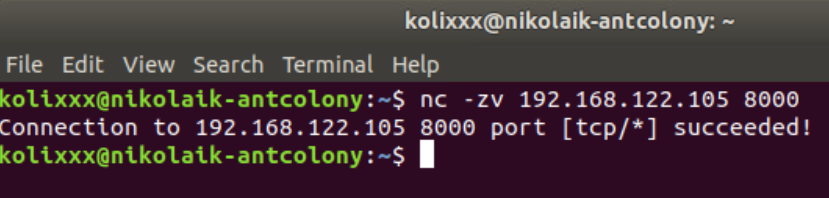
Action Center и уведомления
→ guest Win10, этап 9. После Agent, до этапа Defender (Полное отключение Defender (реестр + Safe Mode)) и снапшота clean.
Зачем: модуль Cuckoo human ищет кнопки по подстрокам в подписях. Текст «No new notifications» в Action Center содержит new → бесконечные клики по трею, таймаут анализа, на скриншотах нет окна сэмпла. Иконку и тосты отключаем в guest. Для GUI-сэмплов на host — human=0, см. troubleshooting.
Отключить Action Center и уведомления (guest)
-
Settings → System → Focus assist → Off.
-
Settings → System → Notifications & actions:
-
Get notifications from apps and other senders — Off
-
советы Windows / welcome — Off
-
в списке Action Center — отключить лишние источники
-
-
Скрыть иконку Action Center в трее (рекомендуется):
-
поиск Windows: System icons → Turn system icons on or off
-
(или Settings → Personalization → Taskbar → Turn system icons on or off)
-
Action Center → Off — иконка в трее исчезает
-
-
Опционально в
gpedit.msc: User Configuration → Administrative Templates → Start Menu and Taskbar → Turn off toast notifications → Enabled. -
Перезагрузить guest → в трее нет кнопки Action Center.
Полное отключение Defender (реестр + Safe Mode)
→ guest Win10, этап 10, до снапшота clean (этап 11). Без этого анализ малвари падает с Error 225 («file contains a virus…»). Порядок:
-
Обычный режим — UI + gpedit + реестр Policies (часть уже в Defender, UAC, firewall выше).
-
Safe Mode — служба WinDefend → Start = 4.
-
Обычный режим — проверка → снапшот
clean.
A. Реестр Policies (обычный режим)
Win+R → regedit
1) HKEY_LOCAL_MACHINE\SOFTWARE\Policies\Microsoft\Windows Defender (раздел создать, если нет)
DWORD (32-bit):
| Имя | Значение |
|---|---|
DisableAntiSpyware |
1 |
AllowFastServiceStartup |
0 |
ServiceKeepAlive |
0 |
2) …\Windows Defender\Real-Time Protection (раздел создать)
| Имя | Значение |
|---|---|
DisableIOAVProtection |
1 |
DisableRealtimeMonitoring |
1 |
После Disable в DisableIOAVProtection — большая I (IOAV), не буква L.
3) …\Windows Defender\Spynet (раздел создать)
| Имя | Значение |
|---|---|
DisableBlockAtFirstSeen |
1 |
LocalSettingOverrideSpynetReporting |
0 |
SubmitSamplesConsent |
2 |
Плюс: Windows Security — всё Off; gpedit → Turn off Microsoft Defender Antivirus → Enabled (см. Defender, UAC, firewall).
B. Загрузка в Safe Mode
Способ 1 — msconfig:
-
Win+R →
msconfig→ вкладка Boot -
Safe boot → Minimal → OK → Restart
Способ 2: Shift + Restart (Пуск → Power).
C. В Safe Mode — WinDefend
-
Win+R →
regedit -
HKEY_LOCAL_MACHINE\SYSTEM\CurrentControlSet\Services\WinDefend -
Start → 4 (Disabled); было 2 (Automatic) или 3 (Manual)
По желанию: …\Services\wscsvc → Start = 4; …\Services\Sense → Start = 4 (если есть).
-
Win+R →
msconfig→ Boot → снять Safe boot → Restart (иначе снова Safe Mode).
Снапшот clean
→ virt-manager + host, этап 11. ISO к CDROM уже не подключён (Отключить ISO (перед OOBE)). Defender полностью отключён (Полное отключение Defender (реестр + Safe Mode)).
Когда снимать: guest запущен (Running в virt-manager), Windows полностью загружена, вы на рабочем столе пользователя cuckoo. Не выключайте VM перед снапшотом — baseline «clean» должен быть с поднятой системой и Agent.
Перед снимком проверьте:
-
Task Manager → Details → pythonw.exe (Agent)
-
На host:
nc -zv 192.168.122.105 8000→ succeeded
→ cuckoo, без venv
С host выполняйте не выключая guest: в virt-manager статус Running, в окне VM — рабочий стол (не экран входа, не установщик). Затем:
Первый снапшот (ещё нет clean):
virsh snapshot-create-as win10 clean --description "Clean baseline - Defender off"Обновление после правок guest (в т.ч. Defender): удалить старый, создать новый (без snapshot-revert):
virsh snapshot-delete win10 clean
virsh snapshot-create-as win10 clean --description "Clean baseline - Defender off"
Установка и настройка InetSim
→ host, один раз до запуска Cuckoo и любых submit. InetSim подменяет DNS/HTTP для guest; для route=inetsim нужны также rooter (T0) и IP forwarding.
В ~/.cuckoo/conf/routing.conf секция [inetsim] уже задана при полной конфигурации host ([routing-inetsim-conf]); здесь — установка службы и sysctl на host.
→ cuckoo, без venv — проверить routing.conf:
[routing]
route = none

[inetsim]
enabled = yes
server = 127.0.0.1
ports =
→ ваш_пользователь, sudo — модули, forwarding, пакет:
sudo modprobe br_netfilter
echo br_netfilter | sudo tee /etc/modules-load.d/cuckoo-bridge.conf
sudo tee /etc/sysctl.d/99-cuckoo-bridge.conf << 'EOF'
net.bridge.bridge-nf-call-iptables = 1
net.bridge.bridge-nf-call-ip6tables = 1
net.ipv4.ip_forward = 1
net.ipv4.conf.all.route_localnet = 1
EOF
sudo sysctl --system
sudo apt-get install -y inetsim
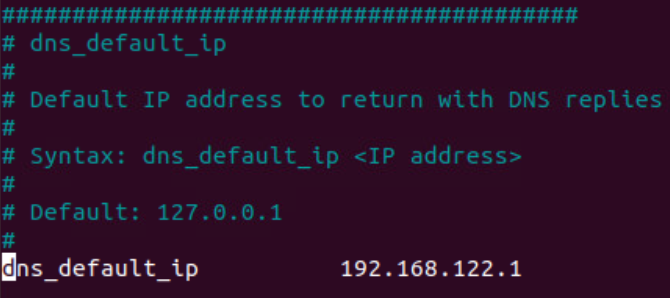
→ ваш_пользователь, sudo — /etc/inetsim/inetsim.conf (синтаксис InetSim 1.2.7: пробел, не =). В файле эти строки по умолчанию закомментированы — снимите в начале каждой строки (или добавьте параметры без ):
service_bind_address 127.0.0.1
dns_bind_port        53
dns_default_ip       192.168.122.1
sudo systemctl enable inetsim
sudo systemctl restart inetsim
sudo systemctl status inetsim
dig @127.0.0.1 example.com +shortОжидается: 192.168.122.1 (одна строка — фейковый IP InetSim для любого домена). InetSim в systemctl — active. На 192.168.122.1:53 может сидеть dnsmasq libvirt — проверку DNS делайте только через @127.0.0.1, не через .1.

Отладка — InetSim troubleshooting.
Запуск Cuckoo (каждая сессия)
Перед submit: InetSim запущен (systemctl status inetsim), guest из снапшота clean.
Четыре отдельных терминала:
| T | Кто | Команда | Назначение |
|---|---|---|---|
T0 |
|
|
rooter (iptables для InetSim) |
T1 |
|
|
scheduler |
T2 |
|
|
Web UI (опционально, GUI отчётов) |
T3 |
|
|
REST API (опционально) |
T0 — из-под ваш_пользователь (sudo), не из venv. Бинарник Cuckoo: /home/cuckoo/venv/bin/cuckoo (venv пользователя cuckoo). Не пишите ~/venv — при sudo это будет /home/ваш_пользователь/venv и command not found.
T1 (scheduler) — обязателен для любого анализа. T2 (Web UI) — опционально, если нужно просматривать результаты в браузере (GUI); без T2 submit из терминала всё равно работает, отчёты лежат на диске в ~/.cuckoo/storage/. T3 (REST API) — опционально, если нужен submit/статус через HTTP API.
Минимум для lab с InetSim: T0 + T1. Добавляйте T2 и/или T3 по необходимости.
T1 (и T2 / T3, если запускаете) — Linux-пользователь cuckoo, virtualenv /home/cuckoo/venv (тот же, где ставили cuckoo==2.0.7 в начале инструкции). Не venv от ваш_пользователь — у админа своего venv нет или он пустой.
В каждом нужном терминале (минимум один — T1; T2 и T3 — отдельные терминалы, по желанию):
-
Войти под
cuckoo(если prompt показываетваш_пользователь@…):sudo su - cuckoo -
Активировать venv (
~здесь =/home/cuckoo):source ~/venv/bin/activateОжидаемый prompt:
(venv) cuckoo@hostname:~$. -
Проверка (опционально):
which cuckoo # /home/cuckoo/venv/bin/cuckoo -
Запустить команду из таблицы для этого терминала:
-
T1:
cuckoo— обязательно -
T2:
cuckoo web -H 0.0.0.0 -p 8080— опционально (GUI отчётов в браузере) -
T3:
cuckoo api -H 0.0.0.0 -p 8090— опционально (REST API)
-
Если cuckoo: command not found — venv не активирован (source ~/venv/bin/activate) или вы не под пользователем cuckoo.
Постановка задач на анализ (submit)
→ cuckoo, venv (T1 запущен; для route=inetsim — ещё T0 и InetSim, см. Установка и настройка InetSim).
Базовый синтаксис:
cuckoo submit --options "ключ=значение,..." /путь/к/файлу
cuckoo submit --package ПАКЕТ --options "..." http://url
Пакет (--package) Cuckoo часто подбирает сам по типу файла. Явно указывайте exe, ie, zip, dll и т.д., если автоопределение ошиблось. Полный список — analyzer/windows/modules/packages/ в исходниках Cuckoo и packages.rst.
Параметры --options
| Параметр | Назначение |
|---|---|
|
Отключить модуль Human (эмуляция мыши, клики по кнопкам «Next», «OK»). Без него на Win10 analyzer может зациклиться на Action Center («No new notifications» содержит подстроку new). Для GUI-сэмплов и малвари в lab — всегда |
|
Запуск без cuckoo-monitor: behavioral-логов API не будет, процесс «живёт сам». Только отладка GUI (например, виден ли диалог mspaint). Не используйте для анализа малвари — нужен monitor и дерево процессов. |
|
Трафик guest через InetSim на host (фейковые DNS/HTTP). Меньше шума, чем NAT в интернет. Нужны T0 (rooter), |
|
Анализ идёт весь timeout из |
|
Дампы памяти отслеживаемых процессов (не полный снимок VM). |
|
Только пакет |
|
Аргументы командной строки для |
Отдельные флаги CLI (не в --options):
-
--memory— полный дамп RAM guest после анализа (для Volatility, Volatility (опционально)). Часто вместе сfree=yes, чтобы хуки monitor не искажали память. -
--enforce-timeout— то же, чтоenforce_timeout=yesв options. -
--package ie— URL открывает Internet Explorer в guest (отдельный браузер не ставим).
Типичные сочетания
Исполняемый файл (малварь, тестовый .exe):
cuckoo submit --options "human=0,route=inetsim" /path/to/sample.exeroute=inetsim опционален, если сеть не нужна — достаточно human=0.
URL (InetSim + IE):
cuckoo submit --package ie \
  --options "human=0,route=inetsim,enforce_timeout=yes" \
  http://example.com
ZIP с паролем:
cuckoo submit --package zip \
  --options "human=0,password=ПАРОЛЬ,file=payload.exe" \
  sample.zip
Статус задачи: cuckoo status <id>; отчёты — ~/.cuckoo/storage/analyses/<id>/ или Web UI (T2). Ошибки submit/анализа — Troubleshooting.
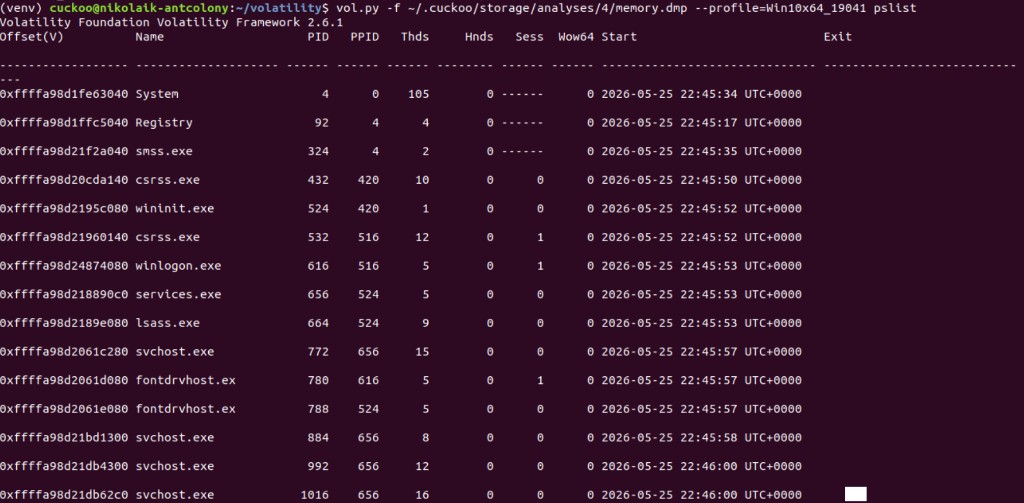
Volatility (опционально)
→ cuckoo, venv
pip install pycrypto distorm3
git clone https://github.com/volatilityfoundation/volatility.git ~/volatility
cd ~/volatility && git checkout master && python setup.py install
vol.py --info | grep Win10x64_19041
memory.conf / kvm.conf: Win10x64_19041 — правка от cuckoo, venv не нужен. Routine: memory_dump = no, [memory] enabled = no.
REST API
Один раз в venv (если ещё не ставили), затем T3 — cuckoo, venv
source ~/venv/bin/activate
pip install werkzeug==0.16.1
cuckoo api -H 0.0.0.0 -p 8090
Следующая страница: Анализ производительности и варианты оптимизации Cuckoo Sandbox.